Wie entwirft man ein nahtloses Muster für Textildruck
Nahtlose Muster zu entwerfen ist eine interessante Fähigkeit, mit der sich vollkommen personalisierte Kleidungsstücke gestalten lassen – nicht nur was den Schnitt betrifft, sondern auch das eigenhändig entworfene Muster! Sind Sie bereit, Künstler zu werden und den Nähstoff mit seinem eigenen und einmaligen Muster zu bedrucken? In diesem Beitrag erfahren Sie, wie man ein nahtloses Muster für Textildruck entwirft!
Inhaltsverzeichnis
- Wie erstelle ich ein nahtloses Muster in Photoshop?
- Ist mein Muster nahtlos?
- Wie erstelle ich ein nahtloses Muster in Illustrator?
Es gibt mehrere Möglichkeiten, Muster zu entwerfen. Sie können Adobe Illustrator für Vektorgrafiken verwenden, oder aber auch Photoshop. Im Moment können Sie ganz einfach Ihre eigenen nahtlosen Muster in Apps wie Procreate, Canva, Clip Studio Paint und Affinity Designer erstellen. Heute zeigen wir Ihnen, wie Sie ein nahtloses Muster erstellen können, das Sie später bei CottonBee hochladen können. Im heutigen Beitrag verwenden wir Adobe-Software.
Wie erstelle ich ein nahtloses Muster in Photoshop?
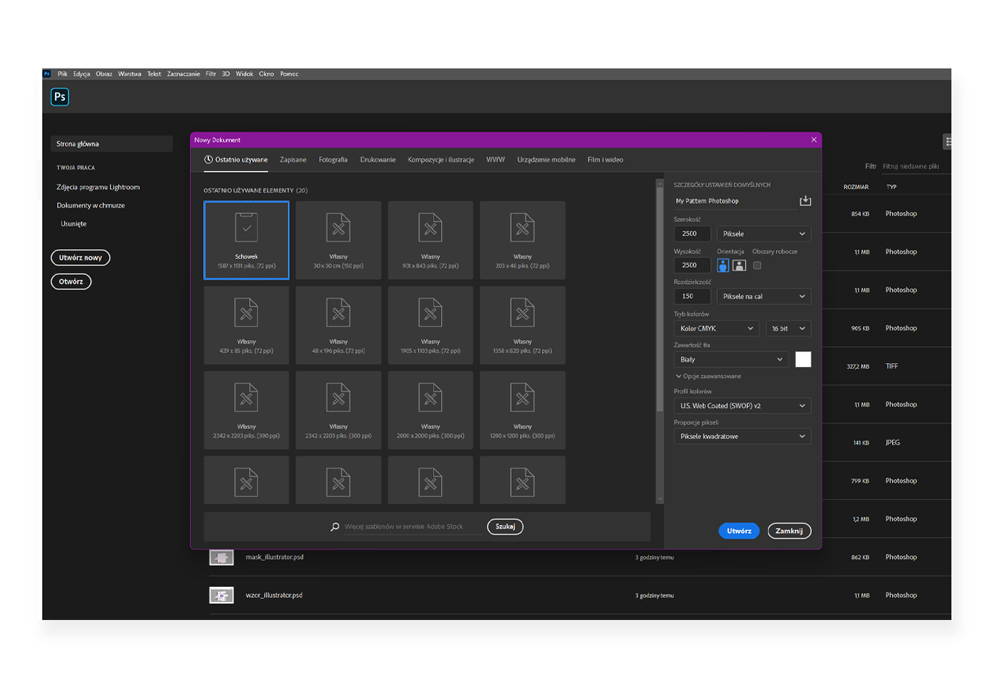
Erstellen Sie im Programm ein neues Dokument mit den Abmessungen 2500 px x 2500 px, stellen Sie das Farbprofil auf: CMYK, US-Profil. Web Coated, stellen Sie sicher, dass die Auflösung min. 150 dpi beträgt.
 Sie können Ihr nahtloses Muster auf der Grundlage eines Scans einer Handzeichnung, einer in Procreate erstellten digitalen Kunst oder einer Collage erstellen – aus vorgefertigten Elementen, die gemeinfrei zu finden sind. Für die Zwecke des Tutorials verwenden wir einfache, abstrakte Formen.
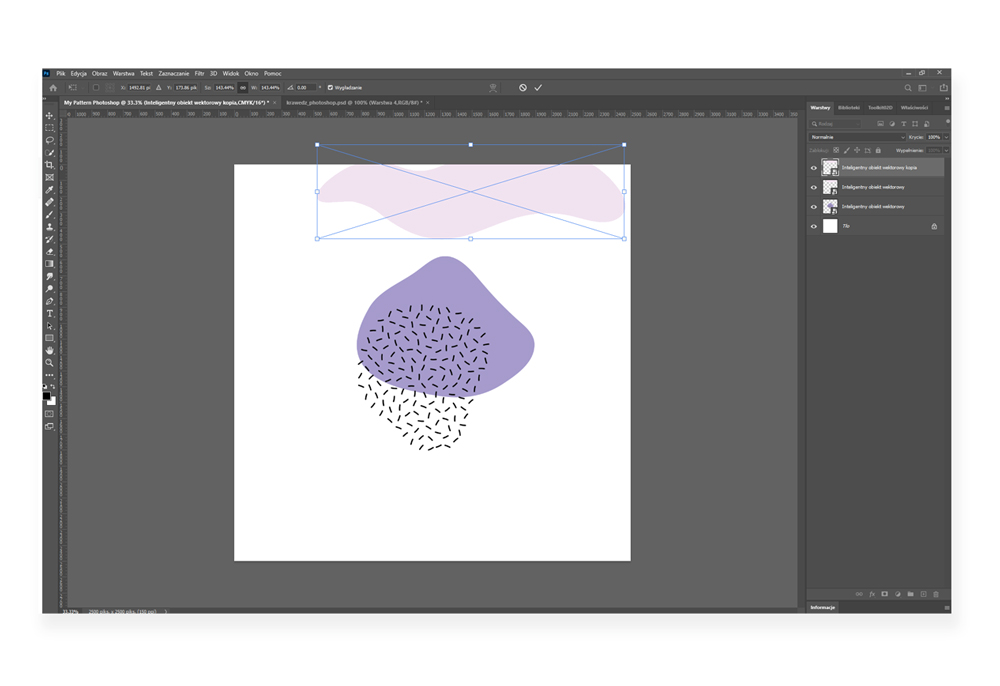
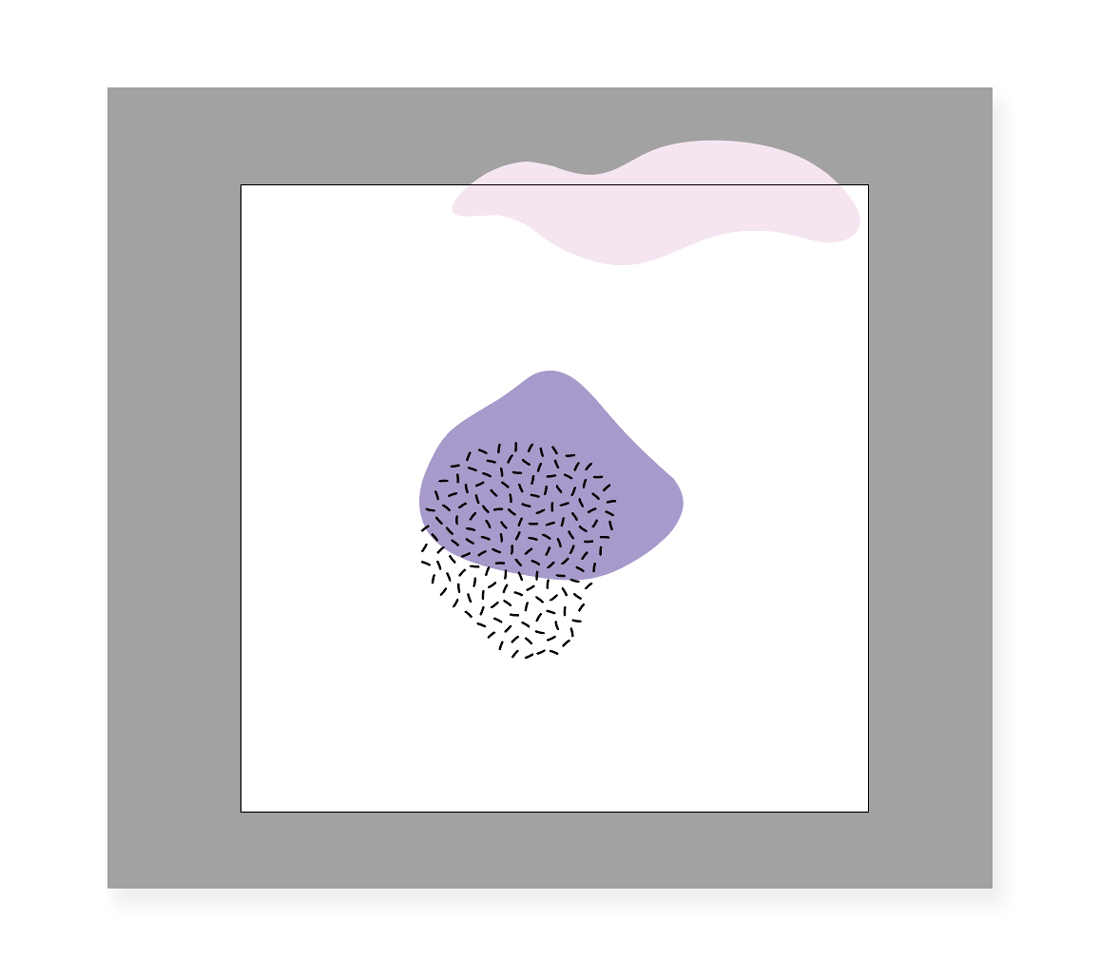
Es ist an der Zeit, die Elemente der Komposition so anzuordnen, dass ein nahtloses Muster entsteht. Damit sich das von uns entworfene Muster nahtlos verbindet, müssen die Elemente, die wir an der Kante platzieren, auf der gegenüberliegenden Kante richtig reflektiert werden. Das am oberen Rand der Zeichenfläche platzierte rosafarbene Element muss am unteren Rand in der perfekten Position gespiegelt werden. Wie es geht? Wählen Sie die Ebene mit dem Element aus, das Sie spiegeln möchten, duplizieren Sie die Ebene (Ctrl+J) und wählen Sie dann die duplizierte Ebene aus (Ctrl+T).
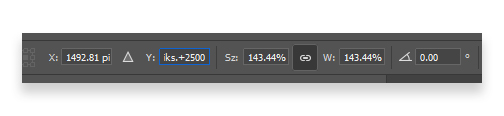
Im oberen Bereich des Programms finden Sie die Breite und Höhe des ausgewählten Elements sowie seine Position in X und Y. Der Y-Parameter bezieht sich auf die Position der Elemente auf der vertikalen Achse, der X-Wert ist die Position von den Elementen auf der horizontalen Achse. Um die Position eines Elements zu ändern und den Effekt einer nahtlosen Verbindung zu erzielen, müssen Sie seine Position um die Höhe oder Breite der Leinwand (in unserem Fall 2500 Pixel) ändern. Um ein Element nach unten an seine Position zu verschieben, müssen wir die Höhe der Fläche addieren, um es nach oben zu verschieben, subtrahieren wir 2500 px von seiner Position (Höhe der Arbeitsfläche).
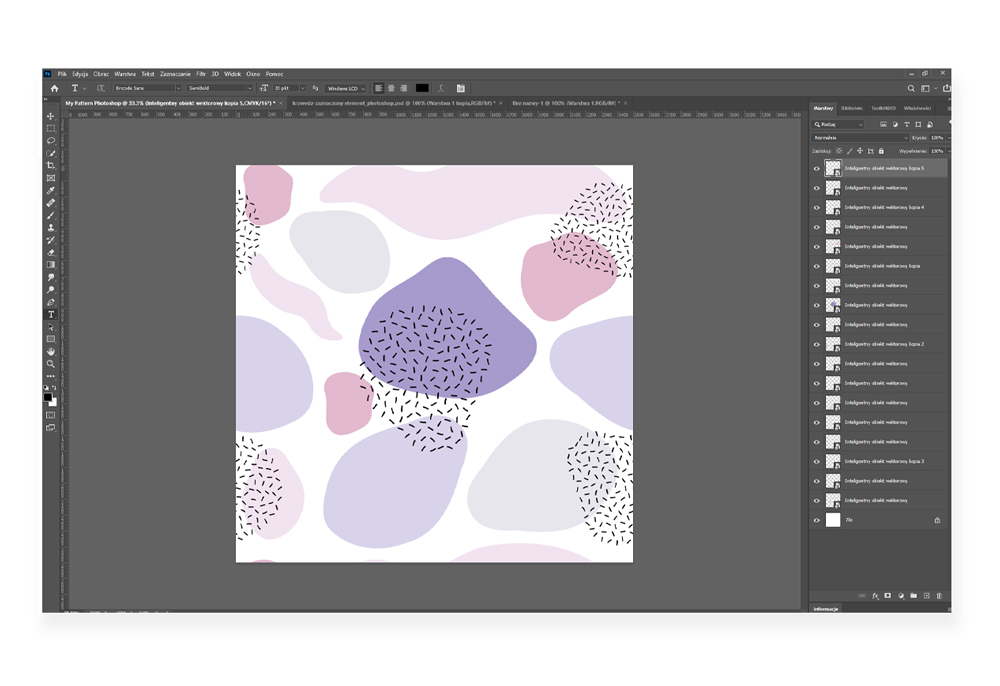
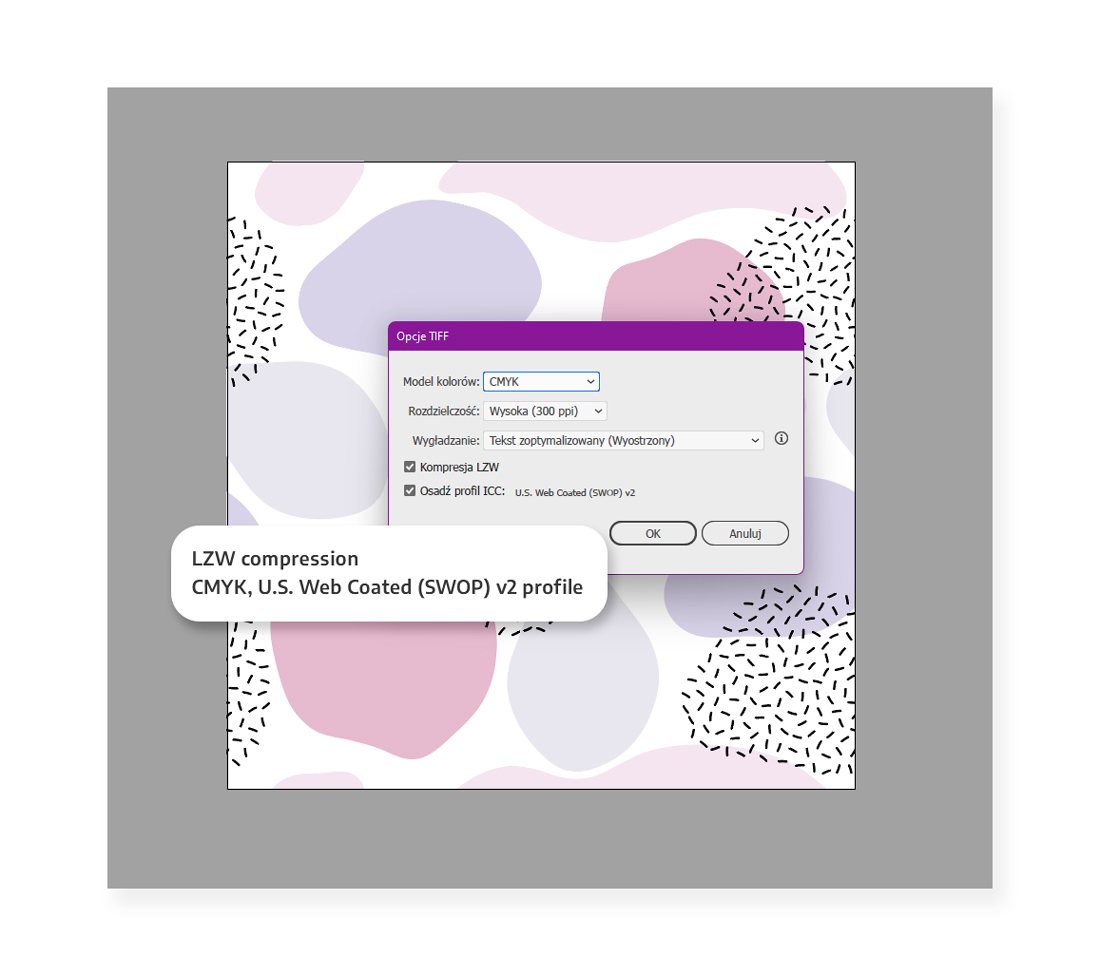
Ähnlich verhält es sich bei an den Seitenkanten platzierten Elementen. Um ein Element nach rechts an seine Position zu verschieben, addieren wir die Breite der Arbeitsfläche, um es nach links zu verschieben, subtrahieren wir die Breite der Arbeitsfläche von seiner Position. Wenn die Elemente, die von der Kante der Zeichenfläche herunterfallen, an Ort und Stelle aufgereiht sind, ist es an der Zeit, Ihre Komposition fertigzustellen. Speichern Sie die fertige Datei: Wählen Sie das .tiff-Format, deaktivieren Sie das Kontrollkästchen mit Ebenen und wählen Sie die mit einem Farbprofil (ICC-Profil: U.S. Web Coated …). Dann erscheint ein Fenster mit Optionen zum Speichern der .tiff-Datei. Stellen Sie sicher, dass Sie die LZW-Komprimierung auswählen.
Ist mein Muster nahtlos?
Bevor Sie Ihre Datei auf unserer Website hochladen, können Sie überprüfen, ob Ihr Muster korrekt und nahtlos verbunden wird. Erstellen Sie eine neue Datei mit einem größeren Arbeitsbereich als dem, in dem Ihr Muster erstellt wurde. Wählen Sie in der neuen Datei Neue Füll- oder Korrekturebene erstellen und dann Muster … Wenn das Musterfenster angezeigt wird, wählen Sie Ihr Projekt aus der Liste aus und legen seinen Maßstab fest. Indem Sie den Maßstab manipulieren, können Sie überprüfen, ob sich das Muster richtig verbindet und wie es auf einer größeren Ebene aussieht.
Wie erstelle ich ein nahtloses Muster in Illustrator?
Denken Sie beim Erstellen eines nahtlosen Musters in Illustrator daran, beim Erstellen eines neuen Dokuments das richtige Farbprofil und die richtige Auflösung Ihres Bildes einzustellen. Für den Druck akzeptieren wir Grafiken mit einer Mindestauflösung von 150 dpi, gespeichert in der CMYK-Palette. Erstellen Sie in Illustrator ein neues Dokument mit 1000 x 1000 Pixel.
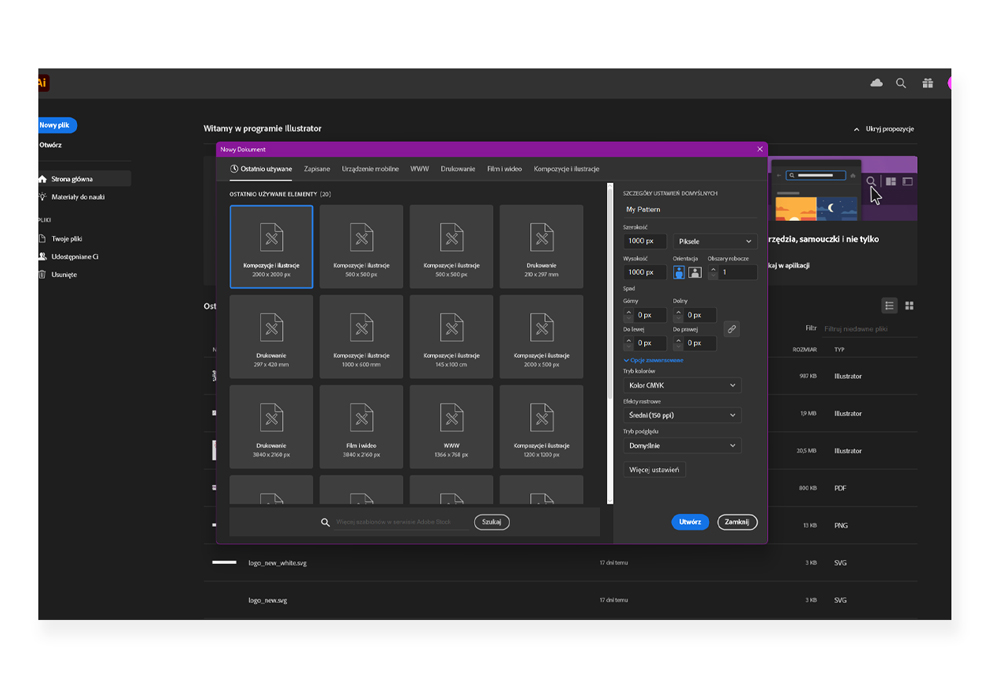
Wählen Sie nach dem Erstellen der Datei Artboard Tool (Shift+O) aus dem Seitenmenü des Programms Arbeitsbereich.
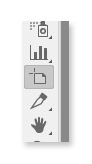
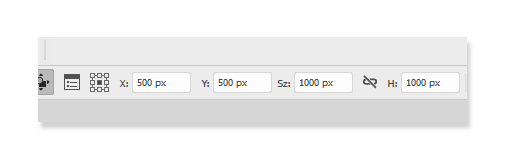
Im oberen Menü erscheint ein Feld mit den Abmessungen und der Position des Arbeitsbereichs. Hier ist es äußerst wichtig, dass die X- und Y-Abmessungen als ganze Zahl ausgedrückt werden – dies vermeidet das weiße Pixel beim Exportieren der Datei. Neben den Positionen sind die Abmessungen der Arbeitsfläche angegeben, in diesem Fall 1000 x 1000 px.
Wenn alle Parameter richtig eingestellt sind, ist es an der Zeit, die Elemente im Arbeitsbereich anzuordnen.
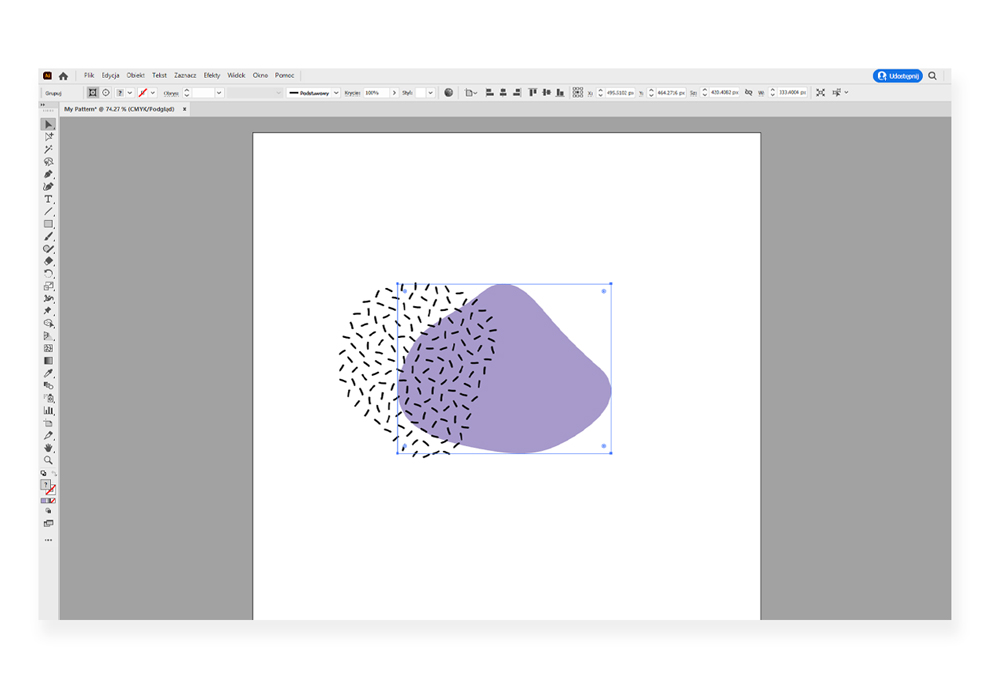
Hier beginnt der ganze Spaß. Damit sich das von uns entworfene Muster nahtlos verbindet, müssen die Elemente, die wir an der Kante platzieren, auf der gegenüberliegenden Kante richtig reflektiert werden. Das am oberen Rand platzierte rosafarbene Element muss sich an der perfekten Position am unteren Rand spiegeln. Wie es geht? Kopieren Sie das rosa Element und fügen Sie es erneut ein. Ändern Sie nun seine Y-Position (der Parameter, der für die vertikale Position von Elementen verantwortlich ist), indem Sie seinen Wert um 1000 Pixel erhöhen (oder um die Höhe der Leinwand, wenn Sie es anders einstellen). Befindet sich das Element am oberen Rand, addieren wir die Flächenhöhe zu seiner Position hinzu, befindet es sich jedoch unten, ziehen wir die Flächenhöhe von seiner Position ab. Gleiches gilt für Elemente, die an den Seitenrändern platziert sind: Um ein Element am linken Rand zu verschieben, addieren wir 1000 px dazu (Flächenbreite), um die Position des Elements rechts zu ändern, ziehen wir 1000 px von seiner Position ab.
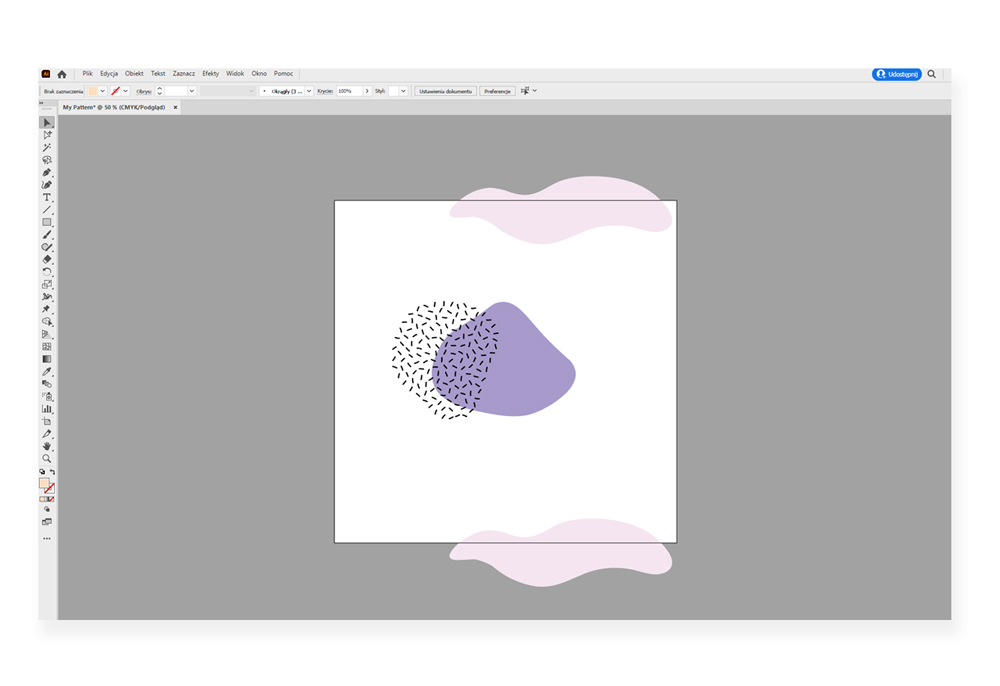
Es ist an der Zeit, die restlichen Elemente auf der Leinwand anzuordnen und die gesamte Komposition zu erstellen.
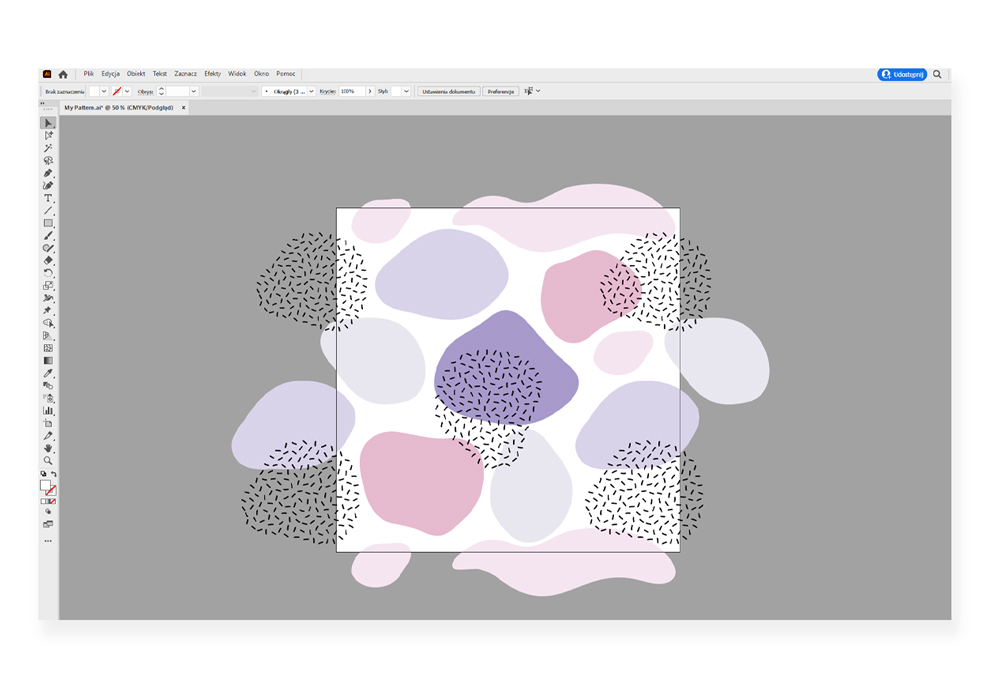
Wenn alle Elemente vorhanden sind, ist es an der Zeit, ein Quadrat in der Größe der Leinwand zu zeichnen, in unserem Fall 1000 x 1000 px.
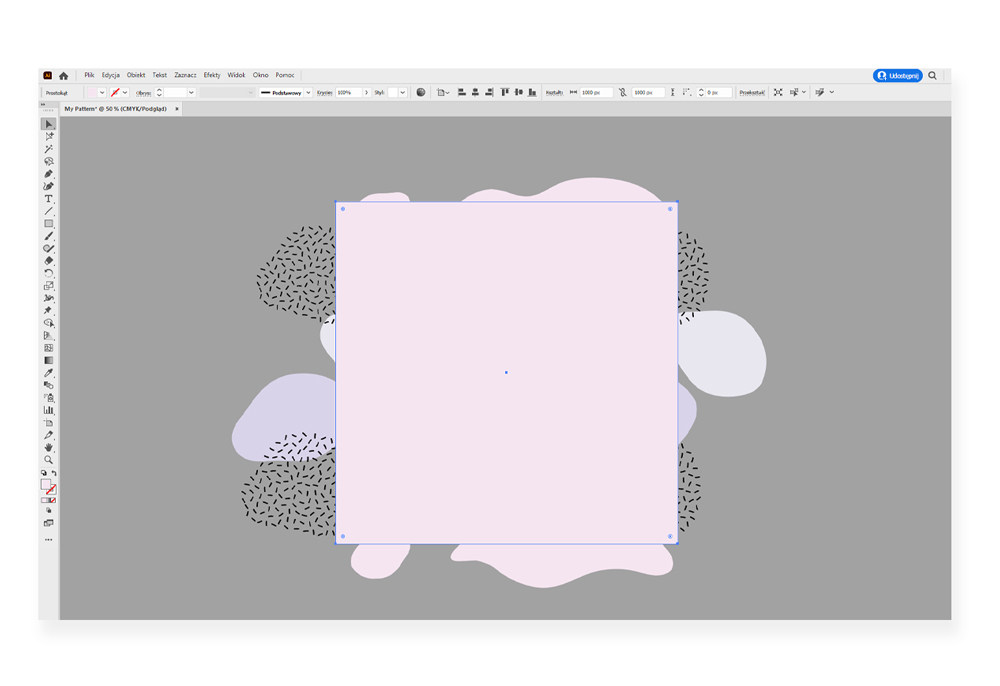
Wenn das Quadrat fertig ist, wählen Sie alles aus, klicken mit der rechten Maustaste und wählen Schnittmaske erstellen (Make a Clipping Mask).
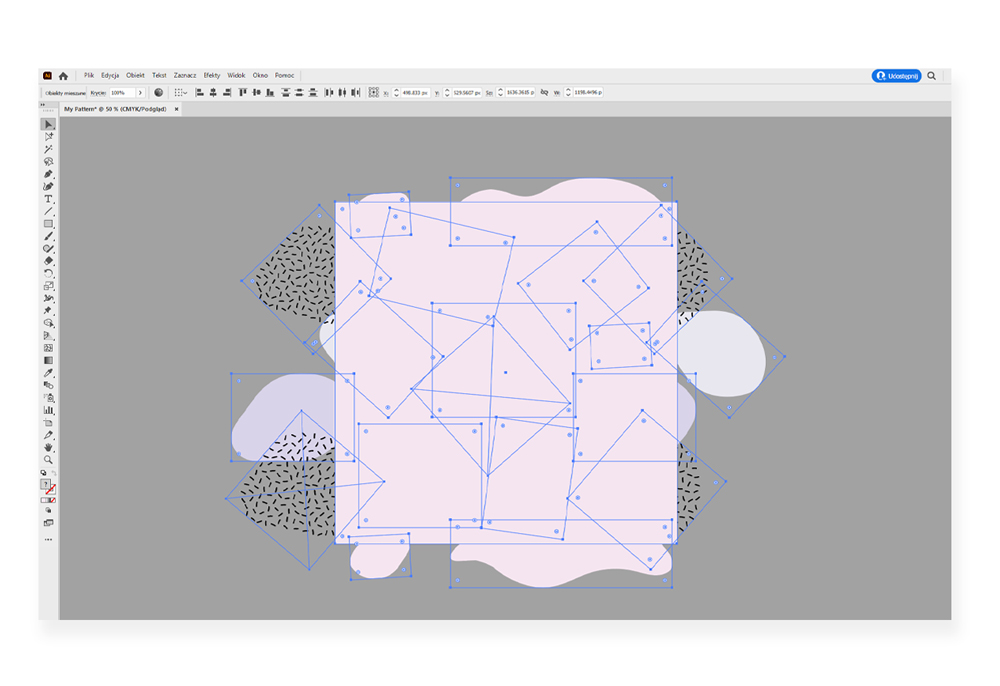
So entsteht unser fertiges Muster…
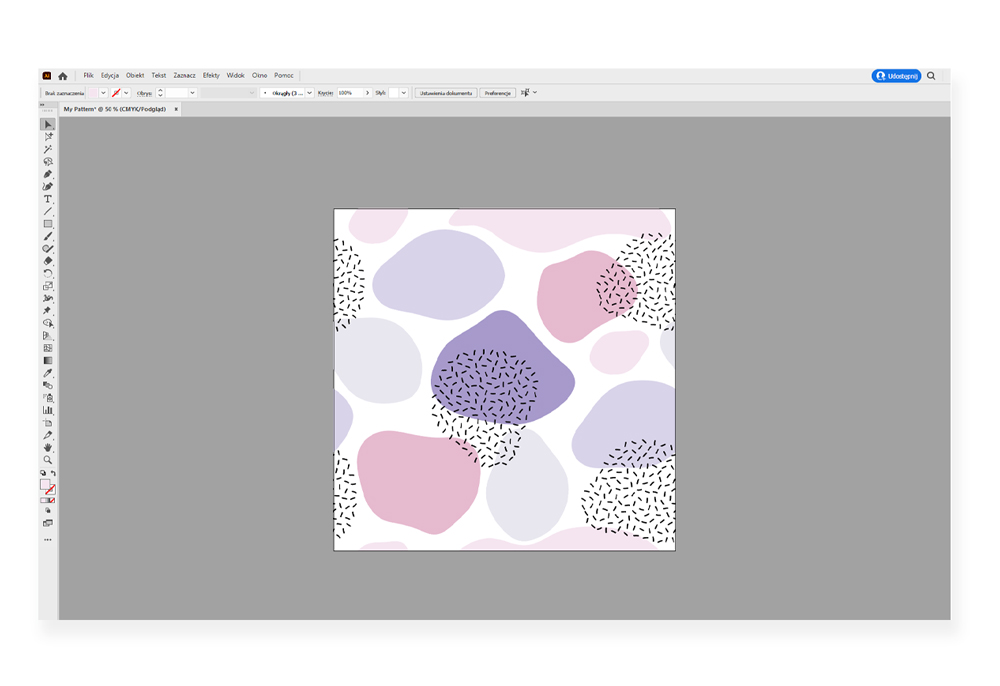
… die wir nur noch exportieren müssen. Klicken Sie auf Exportieren -> Exportieren als, wählen Sie das .tiff-Format und klicken Sie auf die Schaltfläche Exportieren. Wenn das Fenster mit den .tiff-Datei Einstellungen erscheint, wählen Sie LZW-Komprimierung und wählen das CMYK-Profil, U.S. Web Coated, womit wir alle unsere Stoffe bedrucken.
Denken Sie daran, immer zu überprüfen, ob Sie das nahtlose Muster erreicht haben, bevor Sie Ihre Datei zum Drucken an uns senden.