Jak zaprojektować bezszwowy wzór do wydruku na materiale
Projektowanie bezszwowych wzorów to bardzo ciekawa umiejętność – pozwala stworzyć całkowicie spersonalizowane ubrania – nie tylko pod względem kroju, ale też własnoręcznie zaprojektowanego wzoru! Jesteś gotowy, żeby zostać artystą i wydrukować na materiale do szycia swój własny, niepowtarzalny wzór? Z tego wpisu dowiesz się, jak zaprojektować bezszwowy wzór do druku na materiale!

Sposobów na projektowanie wzorów jest co najmniej kilka. Możesz skorzystać z programu Adobe Illustrator do grafiki wektorowej, lub użyć programu Photoshop. W tej chwili możesz bez trudu tworzyć własne wzory seamless w aplikacjach takich, jak Procreate, Canva, Clip Studio Paint czy Affinity Designer. Dzisiaj pokażemy Ci, jak możesz stworzyć wzór bezszwowy, który później wgrasz do aplikacji CottonBee. W dzisiejszym wpisie będziemy korzystać z oprogramowania Adobe.
Tutorial powstał na najnowszych wersjach oprogramowania. tj. Adobe Photoshop CC 2022 oraz Adobe Illustrator 2022.
Sprawdź także: Jak wydrukować wzór na tkaninie lub dzianinie?
Jak przygotować wzór bezszwowy w Photoshopie?
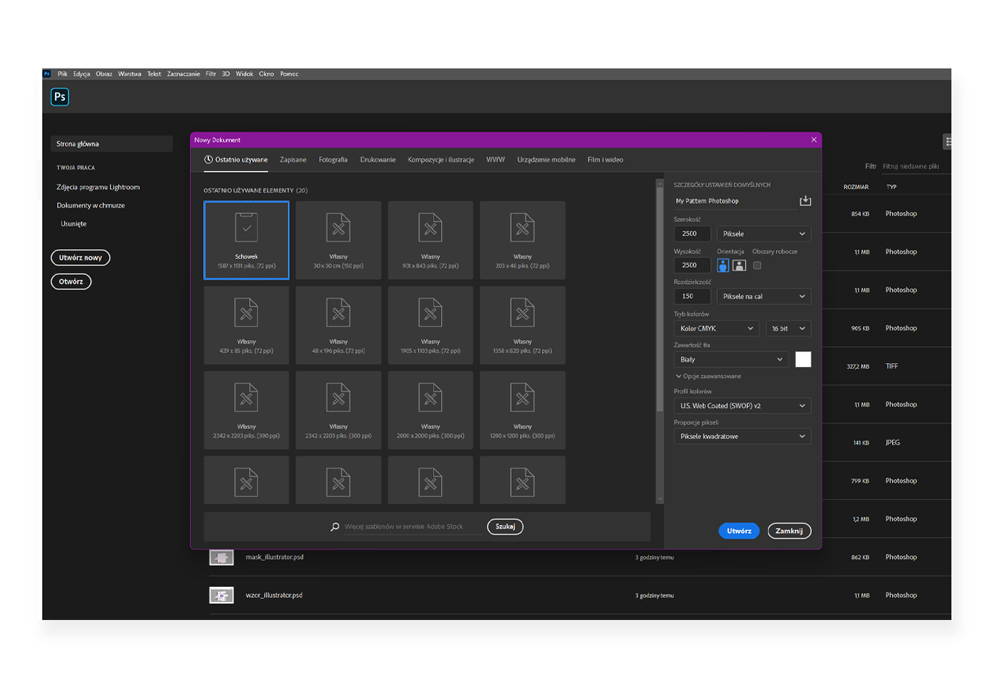
W programie utwórz nowy dokument o wymiarach 2500 px x 2500 px, profil kolorów ustaw na: CMYK, profil U.S. Web Coated, dopilnuj by rozdzielczość miała 150 dpi.
Swój wzór bezszwowy możesz tworzyć na podstawie skanu odręcznego rysunku, digital artu wykonanego w Procreate lub na zasadzie kolażu – z gotowych elementów, znalezionych w domenie publicznej. Na potrzeby tutorialu korzystamy z prostych, abstrakcyjnych kształtów.
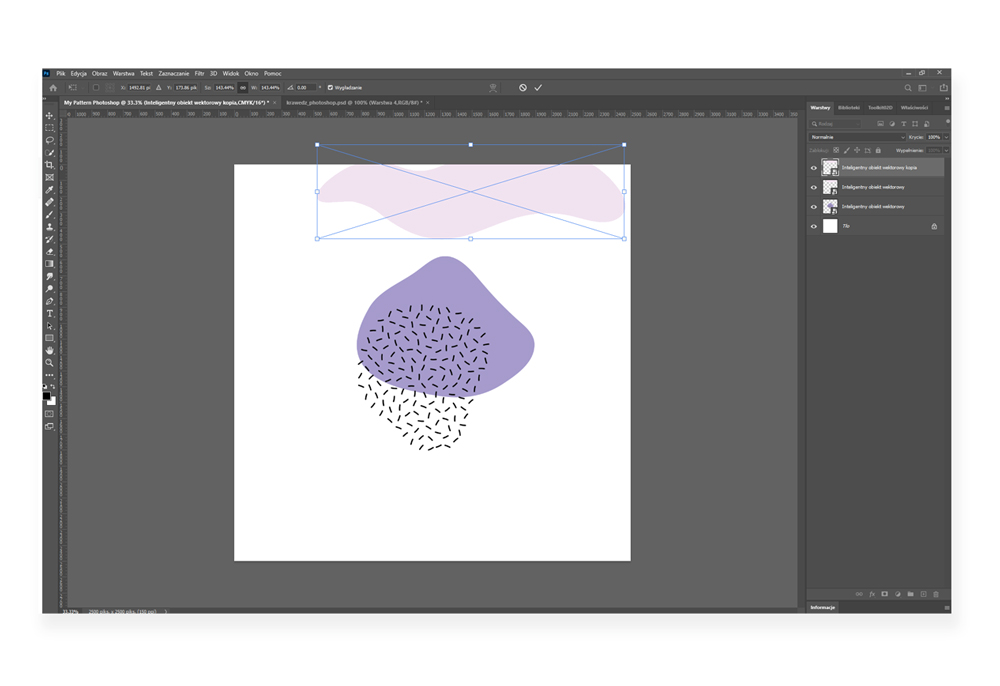
Pora ułożyć elementy kompozycji, by stworzyć z niej wzór bezszwowy. Żeby zaprojektowany przez nas wzór łączył się bezszwowo (seamless), elementy, które układamy na krawędzi, muszą właściwie odbić się na przeciwległej krawędzi. Różowy element umieszczony na górnej krawędzi obszaru roboczego musi zostać odbity na dolnej krawędzi w idealnym położeniu. Jak to zrobić? Zaznacz warstwę z elementem, który trzeba odbić, zduplikuj warstwę (Ctrl+J), następnie zaznacz zduplikowaną warstwę (Ctrl+T).
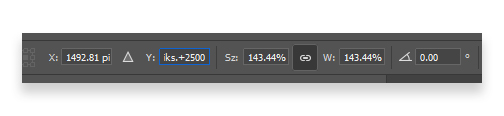
W górnym panelu programu znajdziesz szerokość i wysokość zaznaczonego elementu, jak również jego pozycję X i Y. Parametr Y odnosi się do położenia elementów na osi pionowej, wartość X to położenie elementów na osi poziomej. Żeby zmienić położenie elementu i uzyskać efekt bezszwowego połączenia, trzeba zmienić jego pozycję o wysokość lub szerokość obszaru roboczego (w naszym wypadku 2500 pikseli). Żeby przesunąć element w dół do jego pozycji musimy dodać wysokość obszaru, żeby przesunąć go w górę, od jego pozycji odejmujemy 2500 px (wysokość obszaru roboczego).
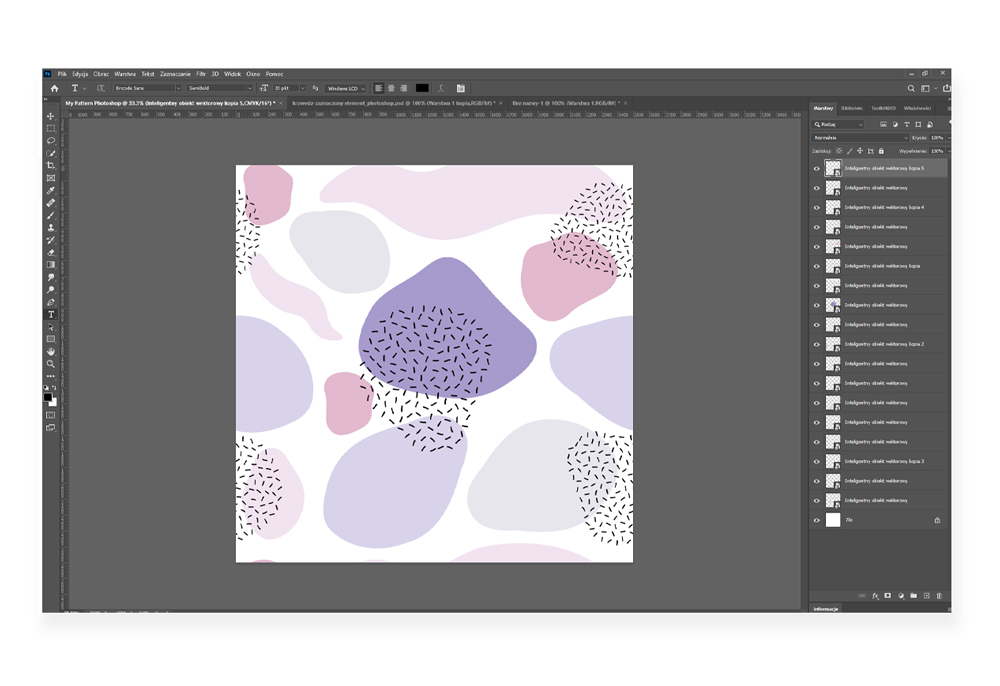
Sprawa wygląda podobnie w przypadku elementów ułożonych na krawędziach bocznych. Żeby przesunąć element w prawo do jego położenia dodajemy szerokość obszaru roboczego, by przesunąć go w lewo odejmujemy od jego pozycji wartość szerokości obszaru roboczego. Gdy elementy spadające poza krawędź obszaru roboczego są już ustawione w odpowiednim miejscu, pora na uzupełnienie kompozycji. Gotowy plik zapisujemy: wybieramy format .tiff, odznaczamy checkbox z warstwami i zaznaczamy ten z profilem kolorystycznym (Profil ICC: U.S. Web Coated…). Następnie pokaże się okienko z opcjami zapisu pliku .tiff. Koniecznie zaznacz kompresję LZW.
Czy mój wzór jest seamless?
Zanim wgrasz swój plik do naszej aplikacji możesz sprawdzić, czy Twój wzór prawidłowo i bezszwowo się łączy. Utwórz nowy plik, którego obszar roboczy będzie większy od tego, w którym powstawał Twój wzór. W nowym pliku wybierz opcję Utwórz nową warstwę wypełnienia lub korekcyjną a następnie Wzorek… Kiedy pojawi się okno ze wzorkiem, wybierz swój projekt z listy i ustaw jego skalę. Manipulując skalą możesz dokładnie sprawdzić, czy wzór odpowiednio się łączy i jak prezentuje się na większej płaszczyźnie.
Może się przydać: Nie popełniaj tych błędów projektując swój wzór bezszwowy
Jak przygotować wzór bezszwowy w Illustratorze?
Gdy zabierasz się za tworzenie wzoru bezszwowego w Illustratorze pamiętaj, żeby już na etapie tworzenia nowego dokumentu ustawić właściwy profil kolorów oraz rozdzielczość swojego obrazu. Do druku przyjmujemy grafiki o minimalnej rozdzielczości 150 dpi, zapisane w palecie CMYK. W Illustratorze stwórz nowy dokument o wymiarach 1000 x 1000 px.
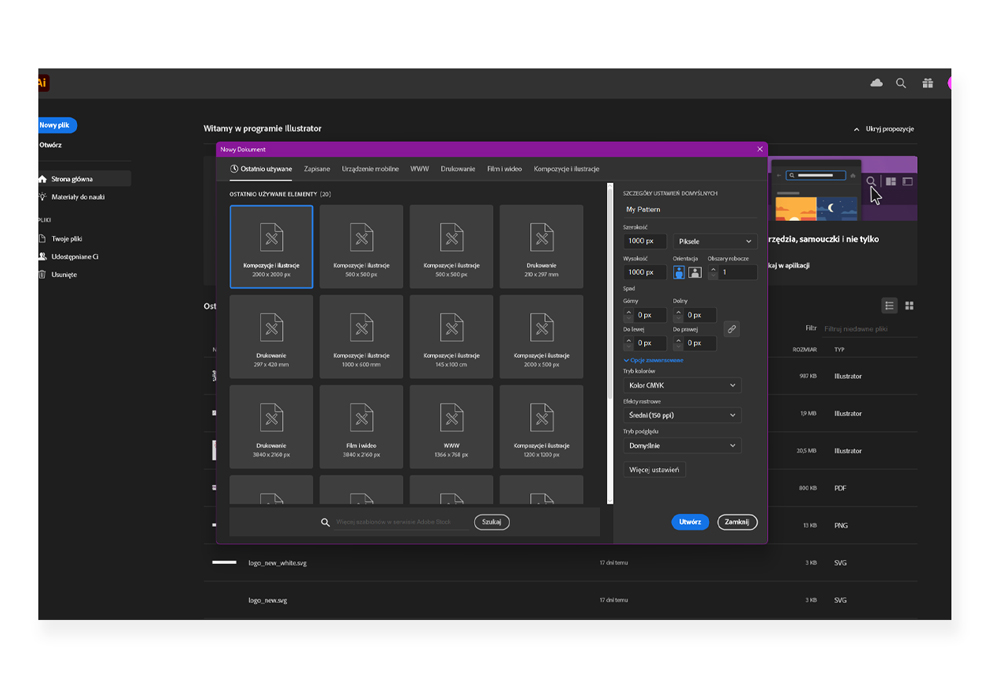
Po utworzeniu pliku z menu bocznego programu wybierz opcję Obszar roboczy Artboard Tool (Shift+O).
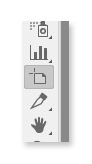
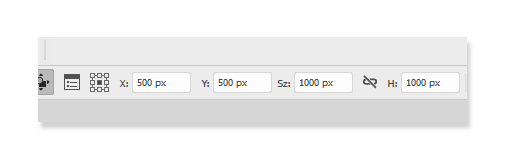
W górnym menu pojawi się panel z wymiarem oraz pozycją obszaru roboczego. Tutaj niezmiernie ważne jest, żeby wymiar X oraz Y wyrażony był liczbą całkowitą – to pozwoli uniknąć białego piksela podczas eksportu pliku. Obok pozycji podane są wymiary obszaru roboczego, w tym przypadku jest to 1000 x 1000 px.
Kiedy wszystkie parametry są już odpowiednio ustawione, pora zacząć układać elementy w obszarze roboczym.
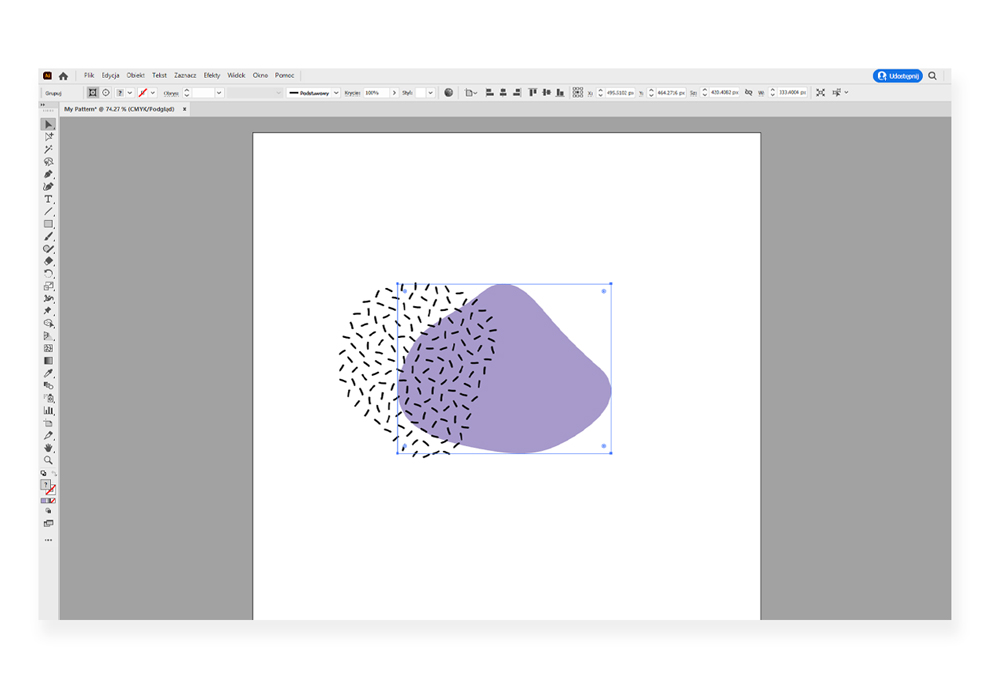
Tutaj zaczyna się cała zabawa. Żeby zaprojektowany przez nas wzór łączył się bezszwowo (seamless) elementy, które układamy na krawędzi, muszą właściwie odbić się na przeciwnej krawędzi. Różowy element umieszczony na górnej krawędzi musi zostać odbity na dolnej krawędzi w idealnym położeniu. Jak to zrobić? Skopiuj i wklej ponownie różowy element. Teraz zmień jego pozycję Y (parametr odpowiedzialny za pionowe położenie elementów) zwiększając jej wartość o 1000 pikseli (lub o wysokość obszaru roboczego, jeśli ustawisz ją inaczej). Jeżeli element znajduje się na górnej krawędzi do jego położenia dodajemy wysokość obszaru, gdyby jednak znajdował się na dole od jego pozycji odejmujemy wysokość naszego obszaru. Analogicznie sprawa wygląda z elementami ułożonymi na krawędziach bocznych: by przesunąć element na lewej krawędzi dodajemy do niego 1000 px (szerokość obszaru), by zmienić położenie elementu po prawej od jego położenia odejmujemy 1000 px.
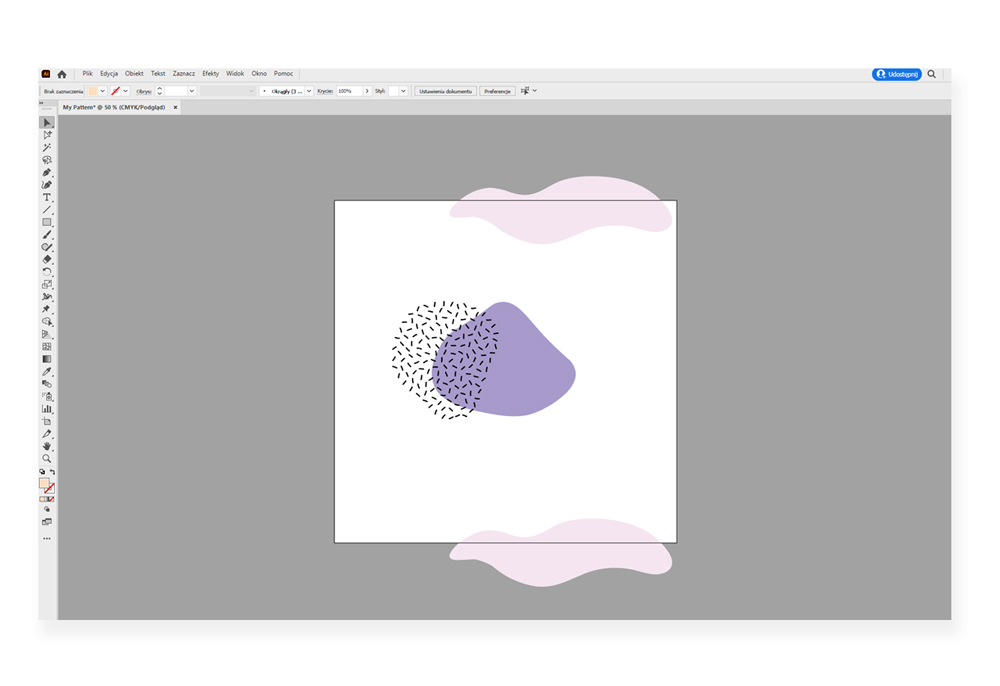
Pora ułożyć resztę elementów w obszarze roboczym i stworzyć całą kompozycję.
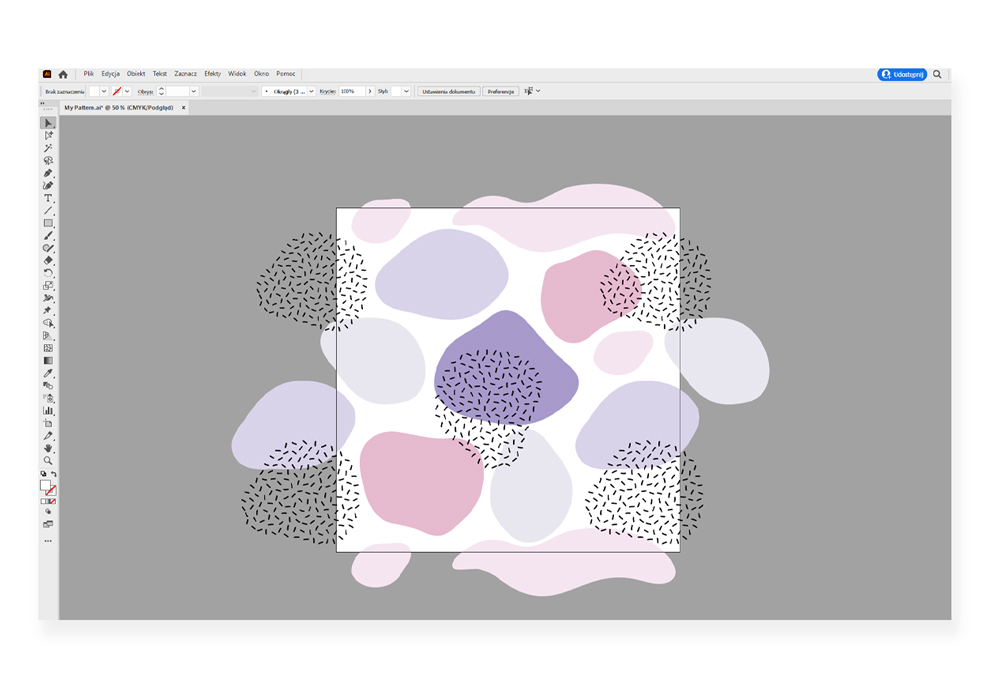
Kiedy wszystkie elementy są już na swoim miejscu, pora narysować kwadrat wielkości obszaru roboczego, w naszym wypadku 1000 x 1000 px.
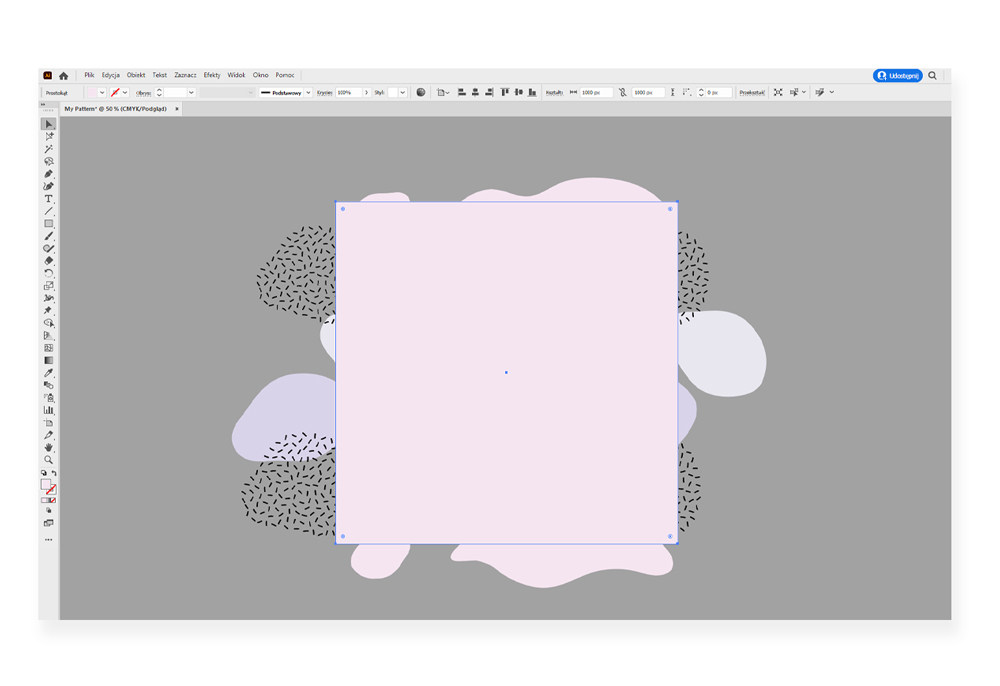
Kiedy kwadrat mamy gotowy, aznaczamy wszystko, klikamy prawym przyciskiem myszy i wybieramy Utwórz maskę przycinającą (Make a Clipping Mask).
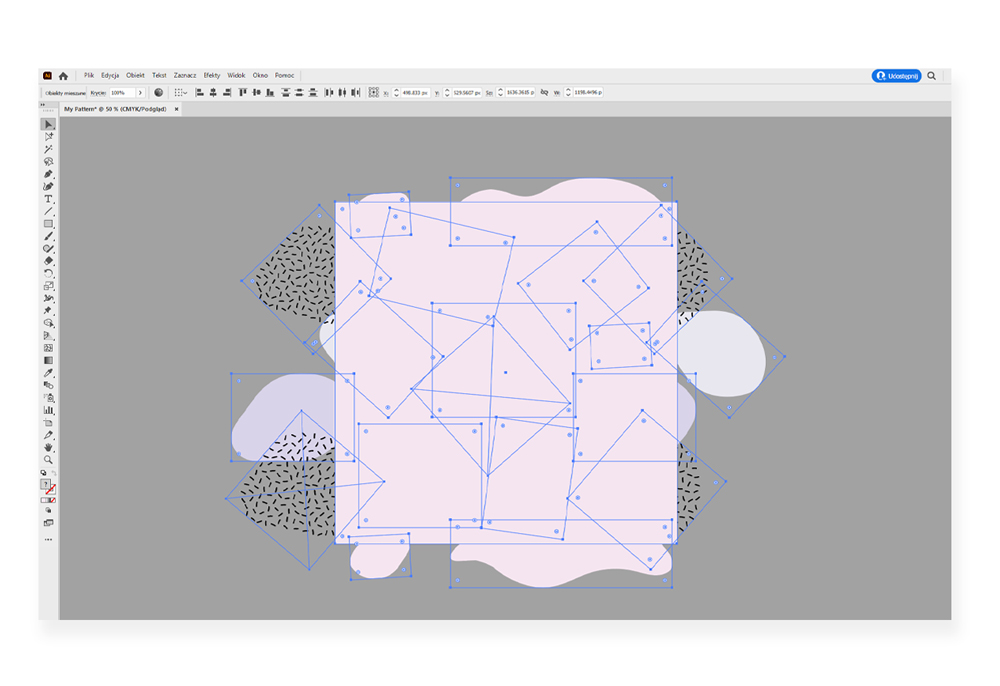
W ten sposób powstaje nasz gotowy wzór…
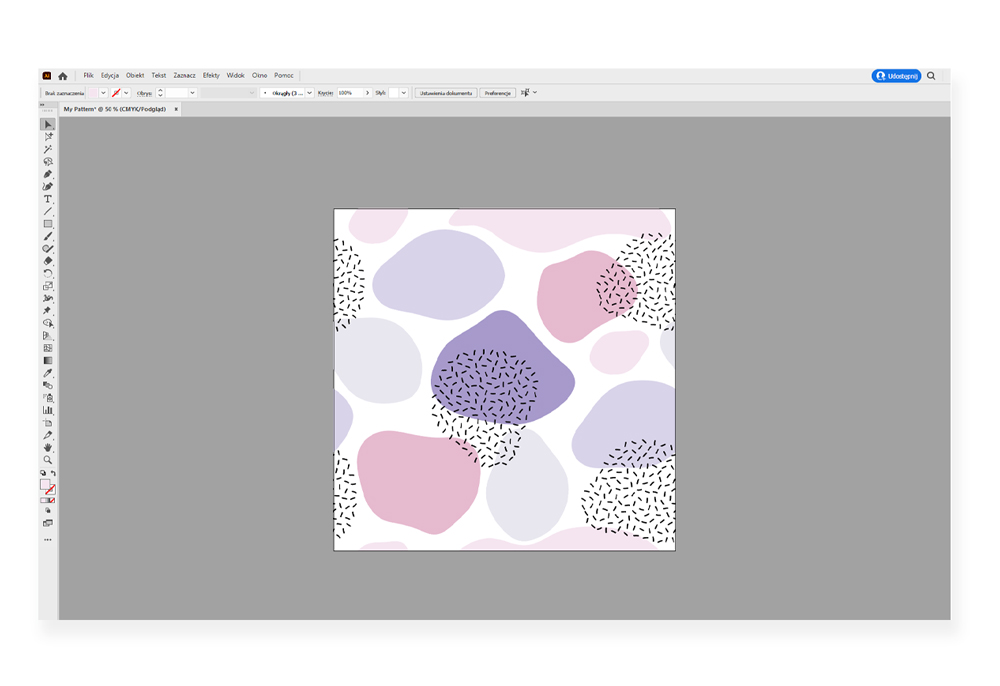
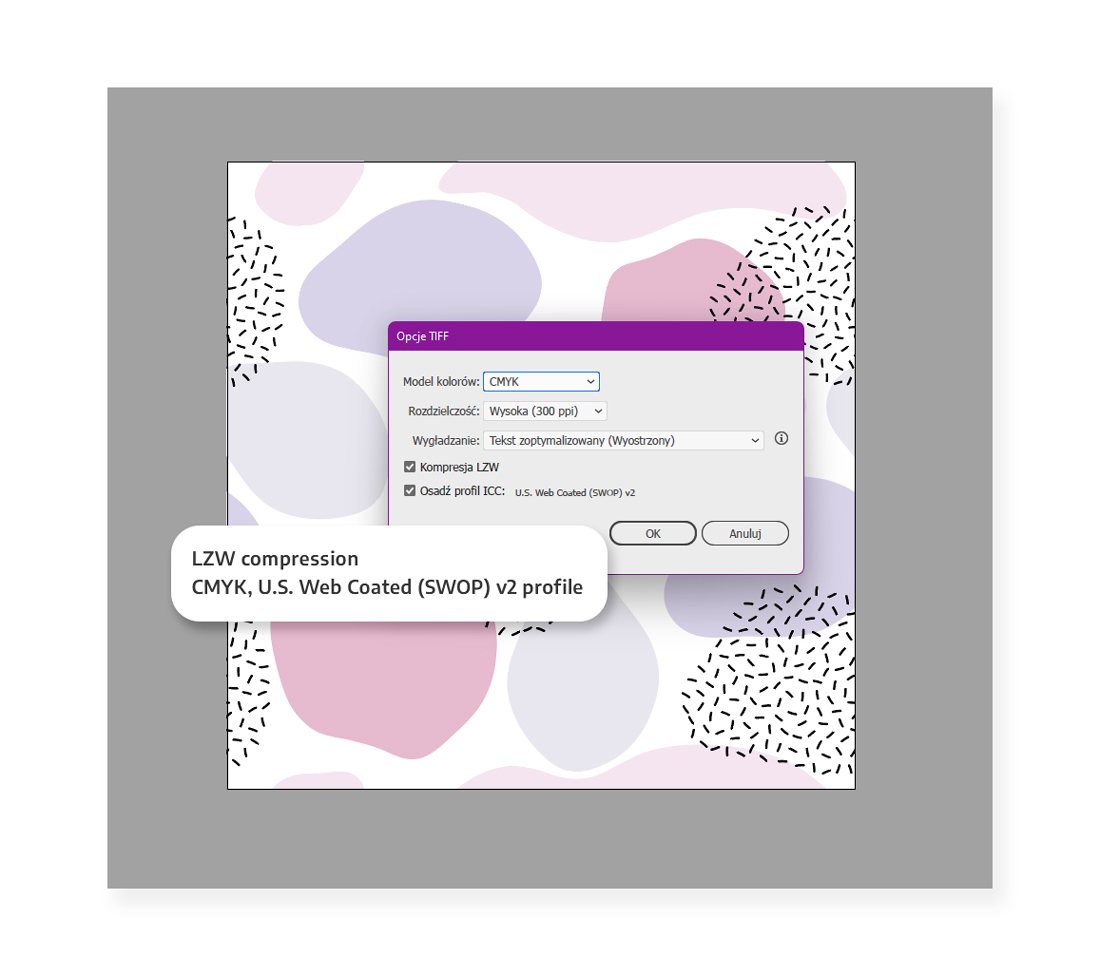
…który musimy już tylko wyeksportować. Klikamy Eksportuj -> Eksportuj jako, wybieramy format .tiff i klikamy w przycisk Eksportuj. Kiedy pojawi się okienko z ustawieniami pliku .tiff, zaznaczamy kompresję LZW oraz wybieramy profil CMYK, U.S. Web Coated, w którym drukujemy wszystkie nasze materiały.
Pamiętaj, żeby zawsze przed wysłaniem swojego pliku do druku, sprawdzić, czy na pewno osiągnąłeś wzór seamless.
Sprawdź także: Jak prawidłowo przygotować plik do druku na materiale?